Apa kabar sobat?akhirnya bisa posting juga,Posting pada kali ini saya ambil dari Kang rohman,Saya terdampar di PULAU yang sangat besar loh ngacok hehe...,Menu navigasi yang akan saya buat adalah dengan menggunakan css agar hasil yang di dapat bersifat flexible dan tidak kaku.
Makin Penasaran?oke deh langsung ke KANTOR POLISI:
Untuk membuat menu tersebut silahkan sobat ikuti langkah-langkah berikut ini.
Untuk template minima klasik :
/* Navigasi buat si juleha
----------------------------------------------- */
#juleha{
height:25px;
text-align: center;
}
#juleha a{
margin:0;
font-size:1.2em;
font-weight:bold;
letter-spacing:-1px;
background-color: #cccccc;
color: #000000;
padding-top:2px;
padding-bottom:2px;
padding-left:4px;
padding-right:4px;
}
#juleha a:hover{
text-decoration:none;
padding:34px 5px 41px 5px;
background-color: #0326FC;
background-repeat: repeat-x;
color:#A7FC03;
padding-top:2px;
padding-bottom:2px;
padding-left:4px;
padding-right:4px;
}
<div id="header">
<h1 id="blog-title">
<ItemPage><a href="<$BlogURL$>"></ItemPage>
<$BlogTitle$>
<ItemPage></a></ItemPage>
</h1>
<id="description"><$BlogDescription$>
<div id="juleha">
<a href="#" target="_blank">Link 1</a>
<a href="#" target="_blank">Link 2</a>
<a href="#" target="_blank">Link 3</a>
<a href="#" target="_blank">Link 4</a>
<a href="#" target="_blank">Link 5</a>
</div>
</div>
Untuk template minima baru :
/* Navigasi buat si juleha
----------------------------------------------- */
#juleha{
height:25px;
text-align: center;
}
#juleha a{
margin:0;
font-size:1.2em;
font-weight:bold;
letter-spacing:-1px;
background-color: #cccccc;
color: #000000;
padding-top:2px;
padding-bottom:2px;
padding-left:4px;
padding-right:4px;
}
#juleha a:hover{
text-decoration:none;
padding:34px 5px 41px 5px;
background-color: #0326FC;
background-repeat: repeat-x;
color:#A7FC03;
padding-top:2px;
padding-bottom:2px;
padding-left:4px;
padding-right:4px;
}
<div class='descriptionwrapper'>
<p class='description'><span><data:description/></span></p>
<div id="juleha">
<a href="#" target="_blank">Link 1</a>
<a href="#" target="_blank">Link 2</a>
<a href="#" target="_blank">Link 3</a>
<a href="#" target="_blank">Link 4</a>
<a href="#" target="_blank">Link 5</a>
</div> </div>
</div>
</b:if>
Agar sobat lebih faham, saya akan sedikit memberi keterangan tentang kode-kode yang saya berikan, silahkan simak :
juleha{
height:25px;
text-align: center;
}
#juleha a{
margin:0;
font-size:1.2em;
font-weight:bold;
letter-spacing:-1px;
background-color: #cccccc;
color: #000000;
padding-top:2px;
padding-bottom:2px;
padding-left:4px;
padding-right:4px;
}
#juleha a:hover{
text-decoration:none;
background-color: #0326FC;
background-repeat: repeat-x;
color:#A7FC03;
padding-top:2px;
padding-bottom:2px;
padding-left:4px;
padding-right:4px;
<div id="juleha">
<a href="#" target="_blank">Link 1</a>
<a href="#" target="_blank">Link 2</a>
<a href="#" target="_blank">Link 3</a>
<a href="#" target="_blank">Link 4</a>
<a href="#" target="_blank">Link 5</a>
</div>
jadi kira-kira link yang tadi akan menjadi seperi ini :
<a href="http://boy-malik.blogspot.com" target="_blank">Blog-Boy</a>
Contoh link yang saya berikan diatas adalah sebanyak lima buah link, ini bisa sobat kurangi atau bisa juga di tambah, akan tetapi jika space yang tersedia penuh maka tombol akan secara otomatis berpindah ke bawah, oleh sebab itu sesuaikanlah dengan space yang ada.
Gimana Coy?ngerti gk?gk ngerti?comment yahh :)
Navigasi Dengan Css (2)
Pasang Iklan
 Pasang iklan di blog ini RELATIF MURAH HARGANYA
Harga Satu Bulannya Hanya Rp:15.000
Harga Dua Bulannya Hanya Rp:25.000
Harga Tiga Bulannya Hanya Rp:40.000
Harga Empat Bulannya Hanya Rp:50.000
Harga Enam Bulannya Hanya Rp:70.000
Harga Tujuh Bulannya Hanya Rp:85.000
Harga Delapan Bulannya Hanya Rp:95.000
Harga Sembilan Bulannya Hanya Rp:115.000
Harga Sepuluh Bulannya Hanya Rp:125.000
Harga Sebelas Bulannya Hanya Rp:140.000
Harga Satu Tahun Hanya Rp:150.000
Iklan Sebelas Bulan +Bonus 1 Kali Deskripsi Blog Pelanggan Dengan Artikel
Iklan Dua Belas Bulan +Bonus 3 Kali Deskripsi Blog Pelanggan Dengan Artikel Dan +Bonus Satu Bulan Gratis Sesudah Bayar
2.)Nama Panggilan:
3.)Tanggal Lahir:
4.)Alamat Tempat Tinggal:
5.)Waktu/Bulan Memasang Iklan:
6.)Script/Kode HTML/Css Banner/Iklan:
7.)No.Hape:
8.)Deskripsikan Singkat Blog/Site:
Kirim Sms Ke:02192061169
Pembayaran Harus Sesuai Dengan Harga
Tips Menghilangkan Border Image
Bagi yang suka bangat dengan gambar atau Emoticon pada kali ini saya boy malik menerapkan suatu posting yang menjelaskan menghilangkan border gambar,berikut TRIK dari saya
Contoh gambar yang mempunyai border :
Atau seperti ini :


Bandingkan dengan yang ini :
Atau seperti ini :
Lebih asyik bukan jika gambar yang kita posting tidak mempunyai border/bingkai. Cara untuk menghilangkan border adalah sobat harus membiasakan diri menambahkan kode border="0" pada setiap gambar yang di pasang. Sebagai contoh saya mempunyai alamat gambar seperti ini :
http://amen24.googlepages.com/face5.gif
Untuk membuat gambar, bisakan menyisipkan kode border="0", contohnya :
<img src="http://amen24.googlepages.com/face5.gif" border="0">
Bagaimana jika sobat sudah menambahkan kode border="0", akan tetapi gambar masih tetap mempunyai border/kotak. Nah untuk kejadian yang satu ini, maka style sheet css sobat ada yang harus di modifikasi. Silahkan ikuti langkah-langkah berikut ini!
Untuk yang memakai template klasik :
.post img { <-- perhatikan kode ini
padding:4px;
border:1px solid $bordercolor; <-- yang di rubah kode yg ini
}
tentunya setiap template berbeda-beda, akan tetapi biasanya selalu ada kode .post img
.post img {
padding:4px;
border:0px solid $bordercolor;
}
Untuk yang memakai template baru :
.post img { <-- perhatikan kode ini
padding:4px;
border:1px solid $bordercolor; <-- yang di rubah kode yg ini
}
tentunya setiap template berbeda-beda, akan tetapi biasanya selalu ada kode .post img
.post img {
padding:4px;
border:0px solid $bordercolor;
}
Bagaimana sobat, mudah-mudahan expresi sobat lebih bebas karena sudah tidak di ganggu lagi dengan adanya border.
Salam buat blogger semua.
Sumber:Di Sini


Pasang Banner di Header Blog
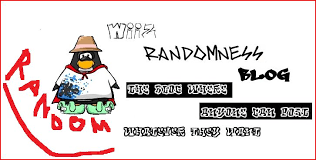
"Bagaimana caranya menyimpan banner pada header blog"
Sebuah keinginan yang saya anggap wajar bagi seorang pemilik blog, karena sudah barang tentu merupakan suatu kebahagiaan tersendiri apabila banner yang sangat kita sukai dapat di tempatkan pada blog kebanggan kita. Jika ada pertanyaan lain "apakah kita bisa mengganti atau menambahkan banner sendiri kedalam blog?" jawabannya adalah bisa, akan tetapi tentunya kita harus sedikit bercape ria mengotak-atik kode template.
Lagi-lagi karena template terbagi dua yaitu template klasik dan template baru, maka saya akan membagi dua bahasan tentang bagaimana caranya menambahkan atau mengganti banner yang ada di header.
Sebelum menginjak kepada proses editting template, langkah awal tentunya sobat harus mempunyai banner yang akan di pakai. Untuk membuat sebuah banner, sobat bisa menggunakan berbagai program desain grafis yang sobat kuasai, apakah itu photoshop, coreldraw, ataupun program-program yang lainnya yang sejenis yang penting judulnya adalah program yang bisa membuat banner.
Karena template bentuknya ratusan atau bahkan mungkin ribuan, tentunya tulisan ini tidak akan bisa mewakili untuk pemakaian template, akan tetapi mungkin akan sedikit memberi gambaran bagaimana cara menambahkan atau merubah banner yang ada di header. Sebagai proyek percontohan (kaya kerjaan saja ya pake proyek segala), saya akan mengambil contoh template Minima yang di desain oleh Douglas Bowman, dan template ini merupakan template asli blogger.
Untuk Template Klasik
Seperti yang saya sebutkan di awal bahwa langkah pertama yang dilakukan adalah membuat banner, gambar banner terserah kepada sobat, mau gambar pemandangan, laut, atau photo sobat sendiri juga boleh. Langkah kedua adalah meng upload banner tersebut, bisa di upload ke blogger sendiri atau ke hosting lain. Untuk cara upload gambar sudah saya terangkan di sini dan di sini. Sebagai contoh, saya sudah upload banner di www.photbucket.com dan mempunyai alamat banner seperti ini :
http://i162.photobucket.com/albums/t253/rohman24/banner_8.gif
dan gambar bannernya seperti ini ( gambarnya dalam skala kecil):
Untuk cara penempatannya silahkan ikuti langkah-langkah berikut :

@media all {
#header {
width:660px;
margin:0 auto 10px;
border:1px solid #ccc;
background:url(http://i162.photobucket.com/albums/t253/rohman24/banner_8.gif) no-repeat top center;
}
}
- Jika sobat ingin menghapus garis yang berada di tepi banner, sobat harus menghapus kode berikut :
- Klik tombol Pratinjau untuk melihat perubahan
- Jika sudah OK, klik tombol Simpan Perubahan Template
- Selesai.
#blog-title {
margin:5px 5px 0;
padding:20px 20px .25em;
border:1px solid #eee; <-- hapus (delete)
border-width:1px 1px 0; <-- hapus (delete)
font-size:200%;
line-height:1.2em;
font-weight:normal;
color:#666;
text-transform:uppercase;
letter-spacing:.2em;
}
#description {
margin:0 5px 5px;
padding:0 20px 20px;
border:1px solid #eee; <-- hapus (delete)
border-width:0 1px 1px; <-- hapus (delete)
max-width:700px;
font:78%/1.4em "Trebuchet MS",Trebuchet,Arial,Verdana,Sans-serif;
text-transform:uppercase;
letter-spacing:.2em;
color:#999;
}
Untuk template baru
Bagi sobat pengguna template baru, bisa menggunakan dua cara.
Cara pertama :
- Sign in di blogger
- Klik menu Layout
- Klik menu Edit HTML
- Klik tulisan Download Template Lengkap, silahkan save dulu template sobat untuk backup data
- Klik kotak kecil di samping tulisan Expand Template Widget
- Tunggu beberapa saat sampai proses selesai
- Tambahkan kode berikut pada style sheet css sobat.Yang warna hitam adalah kode asli dan yang merah adalah kode yang harus di tambahkan
- Klik tombol Pratinjau untuk melihat perubahan yang ada
- Bila sudah OK, klik tombol SIMPAN TEMPLATE
- Selesai.
/* Header -----------------------------------------------
*/
#header-wrapper {
width:660px;
margin:0 auto 10px;
border:1px solid #ccc;
background:url(http://i162.photobucket.com/albums/t253/rohman24/banner_8.gif)no-repeat top center;
}
}
Langkahnya diatas sama dengan yang di template klasik.
Cara kedua :
- Sign in di blogger
- Klik menu Layout
- Klik menu Edit HTML
- Klik tulisan Download Template Lengkap, silahkan save dulu template sobat untuk backup data
- Klik kotak kecil di samping tulisan Expand Template Widget
- Tunggu beberapa saat sampai proses selesai
- cari kode berikut pada template sobat :
- Klik tombol SIMPAN TEMPLATE
<b:section class='header' id='header' maxwidgets='1'>
pada kode maxwidgets='1'. Rubah angka satu menjadi angka 2, sehingga kodenya menjadi seperti ini :
<b:section class='header' id='header' maxwidgets='2'>
Nah itu langkah pertama, langkah selanjutnya adalah :
- Klik menu Elemen Halaman
- KLik tulisan Edit yang ada pada elemen Header
- Tunggu beberapa saat
- Pilih radio button yang ada di samping tulisan dari komputer Anda
- Klik tombol Browse...
- Pilih banner yang telah di buat yang ada pada komputer sobat
- Tunggu beberapa saat sampai proses selesai.
- Gambar banner sobat akan di tampilkan
- Klik tombol SIMPAN PERUBAHAN
- Selesai.
Nah silahkan sobat lihat hasilnya!
jika sobat merasa banner tersebut, maka sobat bisa menggantinya lagi, ulangi saja langkah-langkah di atas.
Ok sobat, mungkin pembahasan tentang cara mengganti banner sudah selesai, untuk melihat contoh blog yang sudah saya tambahkan banner silahkan klik di sini. Pembahasan diatas adalah untuk menambahkan hanya satu banner saja, apabila sobat tertarik membuat banner yang bisa berubah-ubah, silahkan baca di sini. Untuk melihat contohnya silahkan klik di sini
Selamat mencoba sobat !
Sumber:Klik Disini

Jasa Pembuatan Header/Banner

1.)Harganya $1 Atau SENILAI Rp.10.000
Harga Pembuatan BANNER Blog
Berminat?Silahkan Kontak/Hubungi Kami:
1.)Email Kami: boymalik91@gmail.com (Email)
2.)Sms/Telepon Ke No: 02192061169 (Hape)
Pembayaran Melalui:
1.)No Rekening:5800179566 (Cash)
2.)Kirim Pulsa Ke No:02192061169 (Pulsa)
Pembayaran Harus Sesuai Dengan Harga
Proses Pekerjaan:
1.)Proses bekerja membuat HEADER/BANNER jika kami telah MENDAPAT Uang nya
2.)Proses Bekerja akan Memakan waktu sekitar 1 s/d 2 hari Jika Lebih dari dua hari Silahkan Kontak Kami
MURAH BUKAN?Tunggu Apa Lagi?Cepat PESANNNN !
Berikut Contoh Header Bikinan Saya:


Berikut Contoh BANNER Bikinan Saya:


